
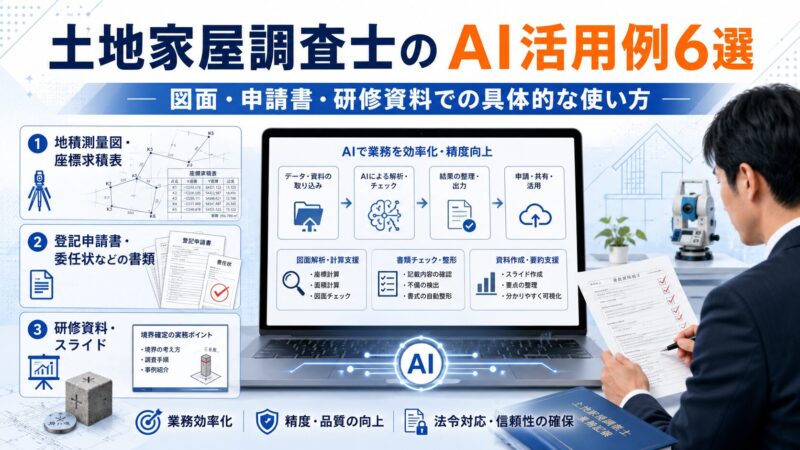
土地家屋調査士業務でAIを使える場面は、文章作成だけではありません。
法務局の通達や長文資料の要約、境界立会い記録の整理、地積測量図のテキスト化、申請書類の一次チェック、研修資料や説明イラストの作成など、作業の一部を補助させる使い方も可能です。
ただし、「AIに資料を渡せば業務が完成する」という話ではありません。
実務で使うには、次の4点を分けて考える必要があります。
- AIに何を渡すか
- AIに何を処理させるか
- どの形式で出力させるか
- 人間は、生成物の「何」と原資料と照合するか
本記事では、土地家屋調査士業務で試せる6つのAI活用例を、定型プロンプトで進める業務と、AIと対話しながら作る業務に分けて紹介します。
6項目すべてについて精度や時間短縮を実証した記事ではありません。
当サイトで検証した例は掲載主体を明記し、未検証のものは「試し方」として説明します。
AIに任せられる範囲、入力してよい情報、事務所内ルールなどの判断基準は、下記の記事で詳しく解説しています。

土地家屋調査士業務でAIを使う基本の流れ
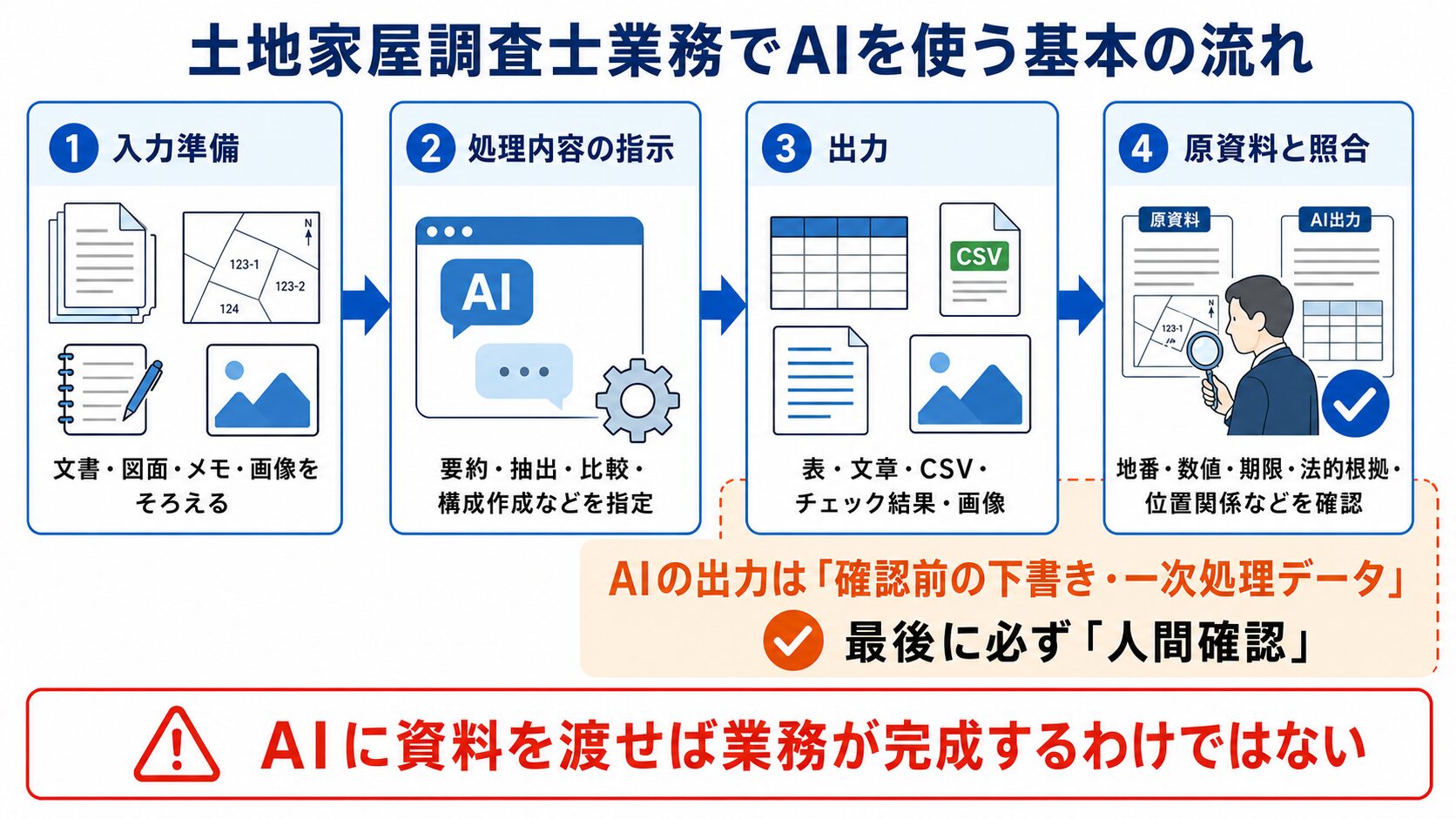
業務でAIを使う際の工程は、次の4段階に分けると整理しやすくなります。
| 工程 | 行うこと | 実務上のポイント |
|---|---|---|
| 1. 入力準備 | 文書、表、画像、メモなどをそろえる | 案件情報を含む場合は、 利用環境と入力ルールを先に確認する |
| 2. 処理内容の指示 | 要約、抽出、比較、構成作成などを指定する | 出力形式と、AIに判断させない事項、 の2点を指定する |
| 3. 出力 | 表、文章、CSV、チェック結果、 画像などを出力させる | 確認前の「下書き・一次処理データ」 として扱う※チェック前提 |
| 4. 原資料と照合 | 元資料、現地記録、事務所ルールと突き合わせる | 数値、地番、期限、法的根拠、 画像なら位置関係・文字を確認する |
たとえば、地積測量図から座標を読み取る場合、AIに任せるのは座標値の抽出と整形です。
点名と数値が対応しているか、符号や小数点が正しいか、抜けている点がないかは、人間が原図と照合します。
使い方は「定型プロンプト型」と「対話・反復型」に分ける
これから紹介する6つの活用例は、大きく下記の2パターンに分かれます。
| 使い方の型 | 該当する活用例 | 進め方 |
|---|---|---|
定型プロンプト型 | 資料要約、立会い記録、 地積測量図のテキスト化、 申請書類の一次チェック | 用意したプロンプトと資料を渡し、 決めた形式で出力させ、原資料と照合する |
対話・反復型 | 研修資料、説明イラスト | まずはデータをアップロードし、方針と構成を相談し、 人間が承認してから初稿作成、 根拠・実例と照合して修正する |
文章の要約や座標抽出のように、作業目的と出力形式がほぼ決まっている業務は、定型プロンプトから始めることが可能で、早ければ数回の会話(出力→チェック)で生成物が完成します。
一方、研修資料やイラスト生成は、対話・反復型となり、対象者、目的、伝える結論、構成、見せ方によって
適切な結果が変わります。
方針を確認する前に完成品を作らせてしまうと、最初の誤解や重要事項の欠落が、そのまま資料や画像に引き継がれてしまいます。
ステップバイステップで、丁寧に進めていく(内容によって、会話を十~数十回)ことになります。
手間がかかって大変なように見えますが、この手順で行えばたくさんの手順や複雑な方針でも、希望に沿った生成物を得られる可能性が高まります。
個人情報の扱いは、利用目的を失わない範囲で決める
また、AIに入力する個人情報はすべての資料を一律に匿名化すればよいわけではありません。
処理内容によって、利用目的を失わない範囲で匿名化することをお勧めします。
| 区分 | 例 | 基本的な考え方 |
|---|---|---|
| 個人情報なし | 一般公開資料の要約 一般テーマの研修資料 個別案件を使わない説明イラスト | 公開資料や架空設定で手順を確認する |
| マスキング(墨消し) して利用する | 地積測量図・座標求積表の テキスト化 | 座標抽出に不要な所有者名、住所、地番などを隠す |
| 匿名化すると、 目的が失われる | 境界立会い記録、 申請書・委任状作成、 登記記録・図面の突合 | 氏名、所在地番等を消すと記録・照合が 成立しないため、利用環境と入力ルールを先に決める |
AIに個人情報を入力する場合は、使用するAI、アカウント、入力可能情報、入力禁止情報、閲覧権限、保存方法、確認者、AI利用記録の残し方を事務所内で決めます。
個人用プラン(ChatGPTProやPlus)と、ビジネスプラン(ChatGPT BusinessワークスペースやGoogle Workspaceの管理対象アカウント)では、データの取扱いや管理機能が異なります。
原則、利用規約しかない個人用プランは有料プランでも、AIへの個人情報入力=個人情報保護法の第三者提供に該当するおそれがあるので、個人情報(不動産の所在地番、依頼者の住所氏名)の入力は控えましょう。
また、ビジネスプランだとしても、「あらゆる個人情報を無条件に入力してよい」という意味ではありません。
AIプランと個人情報について、詳しくは下記の記事を参照してください。

土地家屋調査士のAI活用例6選
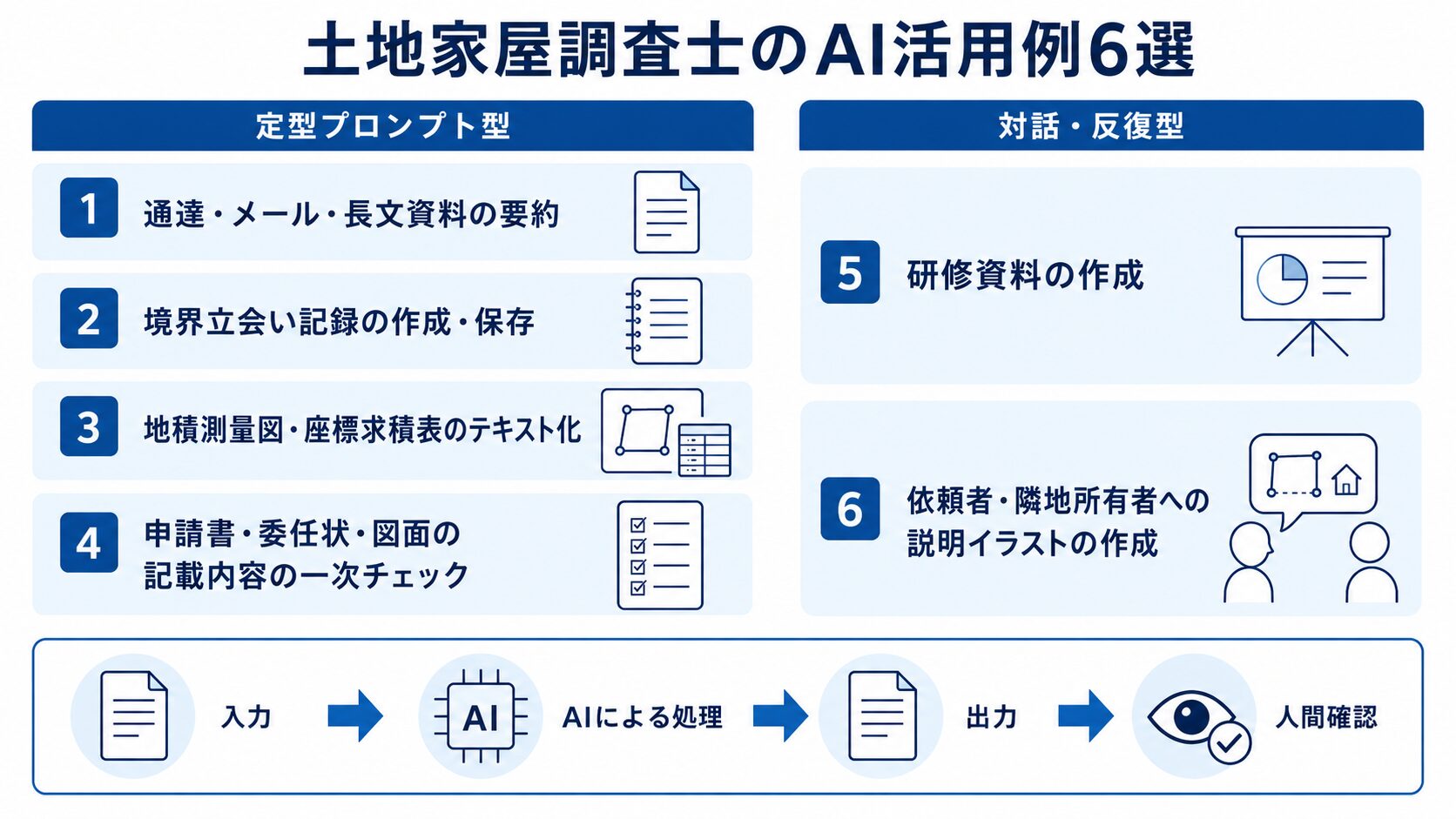
ここでは、土地家屋調査士業務における6つのAI活用例を一覧で比較します。
【定型プロンプト型】
| 活用場面 | AIに渡すもの | 主な出力 | 情報管理上の注意 |
|---|---|---|---|
| 通達・メール、 長文資料の要約 | PDF、Word、PowerPoint、 メール本文等 | 要点、期限、 対応事項 | 内部資料、 未公開情報の 入力可否 |
| 境界立会い記録 の作成・保存 | 立会いメモ、 文字起こし | 立会い記録、 未確認事項、 次回対応 | 個人情報入力ルール、 録音・保存ルール |
| 地積測量図の テキスト化 | 図面画像、 座標求積表 | 座標一覧、CSV | 読み取りに不要な 記載のマスキング |
| 申請書類の 一次チェック | 登記記録、申請書、 委任状、図面 | 不一致 要確認事項 | 組織用環境と 入力許可資料 |
【対話・反復型】
| 活用場面 | AIに渡すもの | 主な出力 | 情報管理上の注意 |
|---|---|---|---|
| 研修資料の作成 | 根拠資料、対象者、 目的、時間 | 構成案、 スライド原稿、 確認表 | 未公開資料、 内部情報の入力可否 |
| 説明イラストの作成 | 質問、結論、 説明要素、禁止表現 | 説明イラスト | 一般化できれば 案件情報なしで作成可能 |
1. 通達・メール・長文資料を要約する
調査士会、法務局、役所から届く通達や長文メール、研修資料などは、最初にAIで全体像を整理し、
確認すべき箇所を絞ってから原文を読む使い方があります。
また、受信した時にすぐ内容を要約して確認し、夜に全文を読むといった方法も可能です。
重要なのは要約はチェック用、改めて必ず全文に目を通して確認することです。
AIには、資料だけでなく「何を知りたいか」と「どの形式で出力するか」というプロンプトを渡します。
そのまま使えるプロンプト
添付資料を要約してください。
次の項目に分けて整理してください。
- 資料の目的
- 土地家屋調査士事務所に関係する変更点
- 対応が必要な事項
- 期限
- 原文を確認すべきページまたは該当箇所
資料に書かれていないことは推測せず、「記載なし」と表示してください。
各項目には、根拠となるページ番号または見出しを付けてください。
入力から確認までの流れ
| 段階 | 内容 |
|---|---|
| 入力 | 通達、メール本文、長文資料、知りたい項目 |
| AIによる処理 | 要点、期限、対象業務、対応事項を分類 |
| 出力 | 要約、確認表、原文参照箇所 |
| 人間確認 | 期限、適用対象、例外、法的効果を原文と照合 |
軽くなる可能性があるのは、資料全体の見取り図を作り、確認箇所を絞る工程です。AIの要約は、原文確認の代わりにはなりません。
大きな資料や複数資料では、一部の情報が十分に考慮されないことがありますので、資料を章ごとに分ける、根拠箇所を出させる、最後に原文と照合する、といった工程を入れると良いでしょう。
2. 境界立会いの記録を作成・保存する
境界立会いでは境界を確認してもらい、筆界確認書に署名・押印を受領することが最大ミッションです。
ただ、当日の確認内容、相手の発言、合意していない事項、次回対応は、経緯を追える形で残しておくと、
後々のトラブルを防いだり、依頼者への報告にも役立ちます。
そこで、今まではメモ帳や受託簿に記録していた内容を、AIでまとめて残す方法があります。
AIには、立会い直後の箇条書きメモや、音声から作成した文字起こしを、事務所で定めた記録項目へ整理させます。
音声を使用する場合は、録音、保存、共有の扱いも事務所内で確認します。
記録項目の例は次のとおりです。
- 立会日時・場所
- 参加者
- 現地で確認した内容
- 相手の発言
- 合意したこと
- 合意していないこと
- 未確認事項
- 次回対応
- 担当者
- 期限
そのまま使えるプロンプト
以下は境界立会い直後のメモです。立会い記録として、次の列に整理してください。
立会日時/対象地/参加者/現地で確認した内容/相手の発言/合意したこと/合意していないこと/未確認事項/次回対応/担当者/期限
メモにない内容は補わず、「記録なし」と表示してください。
「説明した」「確認した」「同意した」「承諾した」を区別してください。メモから判断できない場合は「要確認」としてください。
発言者を推測しないでください。
最後に、スプレッドシートへ貼り付けられる1行の表形式でも出力してください。
入力から確認までの流れ
具体的には、次のように実施します。
| 段階 | 内容 |
|---|---|
| 入力 | 箇条書きメモ、文字起こし(音声データ)、記録項目をアップロードして、 上記のプロンプトを入力する。 |
| AIによる処理 | 事実、発言、合意、未確認、次回対応に分類 |
| 出力 | 立会い記録、要確認一覧、表形式データ |
| 人間が確認 | 「生成データ(記録)」と「実際の発言者、確認内容、合意の有無、担当者、期限」を突合する。 |
AIは「説明を聞いた」を「同意した」と書き換えたり、発言者を取り違えたりする可能性がありますので、立会いに参加した担当者が、元メモと照合してチェックします。
出力されたデータは、事務所の方針に従って案件ごとに保管します。
方針が決まっていない場合は、個人情報の取り扱い・AI利用方法と一緒に事務所で話し合いましょう。
個人情報・案件情報を業務用AIへ入力する前の確認事項は、ChatGPT Businessで登記情報・依頼者情報を扱う前に確認することを参照してください。
3. 地積測量図・座標求積表をテキスト化する
地積測量図や座標求積表から座標値を拾い、CADや表計算ソフトへ入力できる形に整える作業は、AIによる抽出を試しやすい場面の一つです。
対象にしやすいのは、座標求積表が明瞭に印字され、点名と数値の対応が読みやすい図面です。
手書き、薄い印刷、線や文字が重なった図面は、同じ方法では安定しません。
※三斜図面は2026年7月25日時点で、私はまだテキスト化に成功していません・・・
PDF内の画像をどこまで認識できるかは、サービス、プラン、入力方法によって異なります。
検証条件をそろえる場合は、座標求積表を高解像度の画像として切り出して試す方法もあります。
そのまま使えるプロンプト
添付した地積測量図の座標求積表を読み取り、次の列順で表にしてください。
点名、X座標、Y座標
数値は原図の桁数を維持してください。
読み取れない文字や数値は推測せず、「判読不能」と表示してください。
X座標とY座標を入れ替えないでください。
最後に、読み取った点数、点名一覧、判読不能箇所を表示してください。
CSVへ貼り付けられる形式でも出力してください。
入力から確認までの流れ
| 段階 | 内容 |
|---|---|
| 入力 | マスキング済みの図面画像、必要な列順 |
| AIによる処理 | 点名、X・Y座標を抽出・整形 |
| 出力 | 表、CSV形式、点名一覧、判読不能一覧 |
| 人間確認 | 点数、点名、X・Y、正負、小数点、桁、面積、原図との一致 |
確認時には、AIが抽出・整形した結果を原図と一つずつ照合します。
一桁違う、XとYが逆になる、マイナス記号を落とす、似た点名を同一視する、といった誤読が考えられます。
座標から面積を検算する場合も、検算結果だけでなく、元の座標値が正しく抽出されているかを先に確認します。
過去の検証結果だけで標準手順を決めず、使用するAI、モデル、図面条件をそろえ、同じ図面で再検証してください。
地積測量図をテキスト化するプロンプトは、土地家屋調査士向けAI実務スターター特典で案内しています。
4. 申請書・委任状・図面の記載内容を一次チェックする
申請書、委任状、登記記録、地積測量図など、複数資料に同じ情報が記載される場面では、AIに文字列や数値を横並びにさせ、確認表を作る使い方があります。
AIに任せるのは、登記申請の適否判断ではありません。
資料ごとの記載を抽出し、不一致や記載なしを確認しやすい形へ整理するところまでです。
そのまま使えるプロンプト
添付した登記記録、委任状、登記申請書、地積測量図を比較してください。
次の項目について、資料名ごとの記載を横並びにしてください。
氏名/住所/所在/地番/不動産番号/地積/日付
結果は「一致」「表記差」「要確認」「記載なし」に分けてください。
表記差は、空白、全角・半角、ハイフン等の差を別欄に示してください。
登記申請の適否や法的判断はせず、文字列と数値の比較だけを行ってください。
読み取れない箇所や確信できない箇所は「要確認」としてください。
最後に、人間が原資料で確認すべき箇所だけを一覧にしてください。
入力から確認までの流れ
| 段階 | 内容 |
|---|---|
| 入力 | 登記記録、申請書、委任状、図面、確認項目 |
| AIによる処理 | 各資料の記載を抽出し、同一項目を横並びにする |
| 出力 | 一致・表記差・要確認・記載なしの比較表 |
| 人間確認 | 原資料、申請内容、添付情報、代理権限、法務局運用、提出判断 |
実案件で始める前に、架空の氏名・地番を使い、意図的に不整合を入れたテスト資料で確認します。
たとえば、次のような差を用意します。
- 委任状だけ旧住所にする
- 申請書と図面で地積の小数点以下を変える
- 不動産番号を一桁変える
- 日付欄を空欄にする
- 似た地番を混在させる
AIが何を発見し、何を見逃し、どこを誤って指摘するかを確認してから、利用範囲を決めます。
5. 研修資料を作る
研修資料作成では、AIに専門内容を一から考えさせるのではなく、講師が用意した根拠資料や原稿を、対象者、研修目的、時間、到達点に合わせて再構成させます。
AIへ渡すものは、次のような情報です。(カッコ内)は例示です。
- 研修参加者(不動産会社営業マン)
- 研修目的(安全なAI利用について啓蒙する)
- 研修時間(90分、50分+10分休憩+50分 等)
- 研修後の到達点(AI×個人情報について理解が深まる)
- 必ず伝える内容(AIの個人プラン・ビジネスプランの違い)
- 使用する根拠資料(ChatGPT・Geminiの利用規約・サービス契約詳細)
- 実演や演習の有無(ワークショップで「Geminiを使った地積測量図の読み取り」10分)
- 省略してはいけない注意点(ハルシネーション、情報事故の具体例)
- 希望する出力形式(パワーポイント)
対話しながら作る手順
| 段階 | AIに行わせること | 講師が行うこと |
|---|---|---|
| 1. 条件整理 | 対象者、目的、時間、到達点を整理する | 研修後の成果を決める |
| 2. 資料読取 | 根拠資料、既存資料、原稿を読み取る | 使用資料と対象範囲を指定する |
| 3. 論点整理 | 重要事項、重複、不足情報を整理する | 省略禁止事項と確認事項を決める |
| 4. 構成提案 | 目次、時間配分、スライド構成を提案する | 構成を確認する |
| 5. 構成確定 | 修正案を反映する | 方針、順序、時間配分を承認する |
| 6. 原稿作成 | 承認済み構成からスライド原稿を作る | 内容の深さと実演箇所を確認する |
| 7. 根拠対応 | 各記述を根拠資料の該当箇所と対応させる | 制度、数値、実例を確認する |
| 8. 推敲 | 重要事項の欠落、根拠のない追加、 表現の強さを抽出する | 修正対象を確定する |
| 9. 部分修正 | 問題のあるページだけを修正する | 維持するページと修正範囲を指定する |
| 10. 資料化 | 承認済み原稿をPowerPoint等へ整える | 文字量、レイアウト、投影時の見やすさを確認する |
| 11. 最終確認 | 要確認箇所を一覧にする | 講師が全体を通読して確定する |
手順1:方針と構成を相談するプロンプト
添付資料を使って、土地家屋調査士向け60分研修を作成します。
まだスライド本文やPowerPointは作らないでください。
まず、対象者、研修目的、研修後の到達点、必ず伝える内容、不足している情報を整理してください。
次に、資料内の重要事項、重複、矛盾、省略してはいけない説明を一覧にしてください。
そのうえで、目次、各章の時間配分、スライド構成、各章で使う根拠資料を表で提案してください。
根拠資料にない内容は補わず、講師への確認事項として分けてください。
この段階で、講師が目次、時間配分、使用する実例、省略禁止事項を確定します。
手順2:承認した構成から初稿を作るプロンプト
承認済みの構成に沿って、スライド原稿を作ってください。
出力は「スライド番号/タイトル/画面に表示する要点/講師が口頭で補足する内容/使用する図表/根拠資料」の表にしてください。
1枚に内容を詰め込みすぎず、重要な注意事項は独立したスライドにしてください。
根拠資料にない制度、数値、事例は追加しないでください。
この段階ではPowerPointファイルを作成せず、原稿表だけを出してください。
手順3:根拠・実例との照合と修正に使うプロンプト
作成したスライド原稿と添付した根拠資料を照合してください。
各記述を「根拠と一致/表現が強すぎる/重要事項が欠けている/根拠資料に記載なし」に分類し、該当スライドと根拠箇所を表にしてください。
対象者に対して難しすぎる箇所、説明不足の箇所、1枚当たりの情報量が多すぎる箇所も分けてください。
まだ全面修正はせず、修正が必要なページ、修正案、維持すべき部分を示してください。
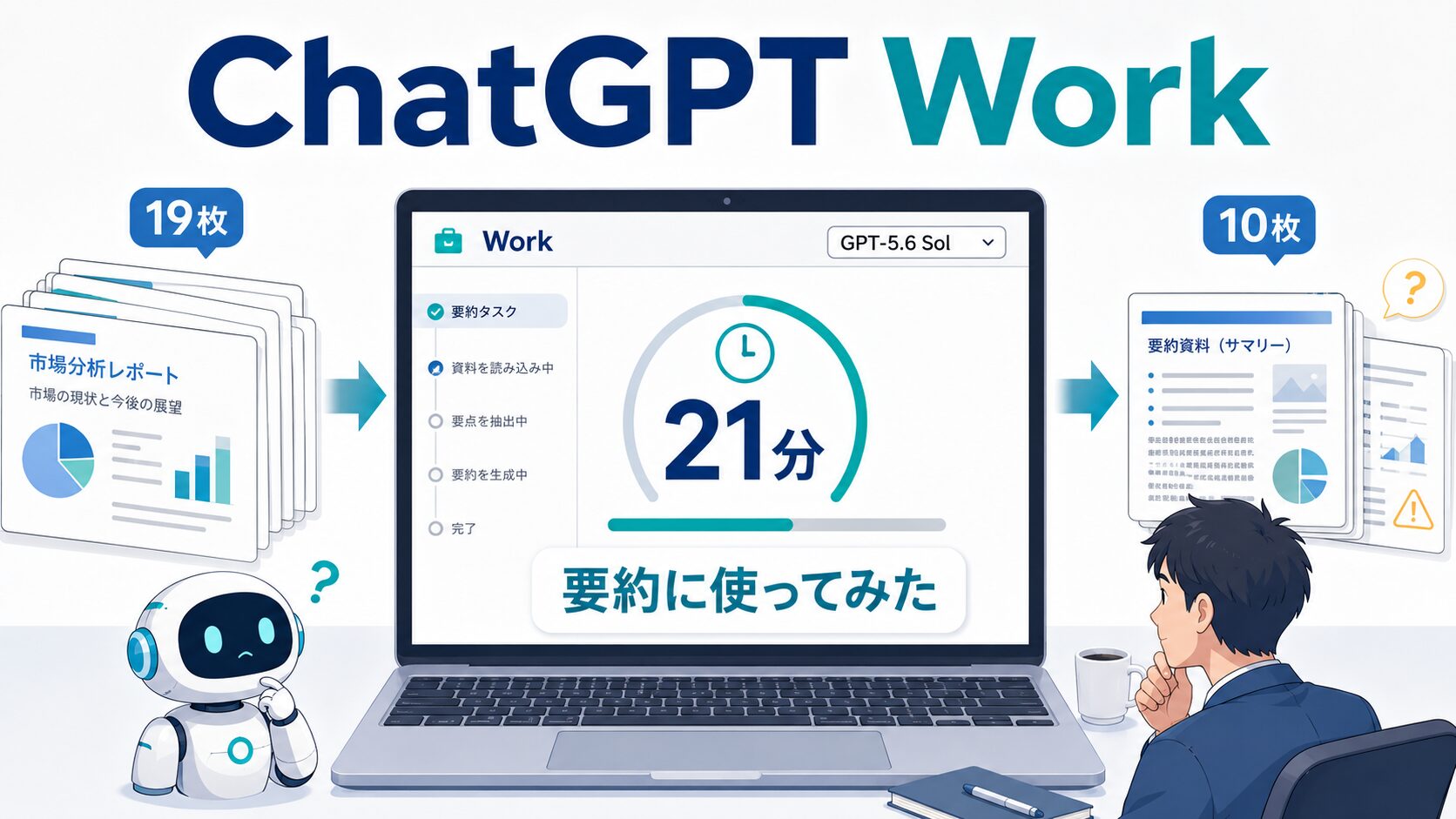
当サイトで、土地家屋調査士向けPowerPoint19枚をAIで10枚へ再構成した検証では、ページ数と総文字数は減りました。
一方、1枚当たりの文字量は減らず、重要な説明の削除やレイアウト上の問題が残りました。
ページ数を減らしたことと、分かりやすく正確な研修資料になったことは同じではありません。
最初から完成したPowerPointを求めるより、構成とスライド原稿を人間が承認してから資料化する方が確認しやすくなります。
実際の結果は、ChatGPT Workで19枚の研修資料を10枚に再構成した検証で確認できます。
6. 依頼者・隣地所有者への説明イラストを作る
依頼者や隣地所有者から繰り返し出る質問は、説明イラストにすると伝えやすくなる場合があります。
AIへ「境界の説明画像を作って」とだけ指示するのではなく、実際の質問、伝える結論、必要な説明要素、禁止表現、使用場面を先に整理します。
対話しながら作る手順
| 段階 | AIに行わせること | 土地家屋調査士が行うこと |
|---|---|---|
| 1. 質問整理 | 相手から出た質問と想定される誤解を整理する | 実際の質問を確定する |
| 2. 結論確定 | 説明候補を整理する | 最初に伝える結論を決める |
| 3. 条件整理 | 必要要素、禁止表現、制約を一覧化する | 専門条件を指定する |
| 4. 資料共有 | 実例・制約を読み取り、不足情報を示す | 使用する資料を決める |
| 5. 構図提案 | まだ画像を生成せず、 説明順序と構図案を文章で提案する | 構図案を確認する |
| 6. 構図確定 | 修正指示を反映する | 専門的意味と配置を承認する |
| 7. 画像初稿 | 承認済み構図から画像を生成する | 境界線、境界標、機器、日本語を確認する |
| 8. 照合 | 質問、結論、禁止事項との不一致候補を示す | 実際の説明内容と照合する |
| 9. 部分修正 | 問題箇所を限定して修正する | 修正で他の要素が崩れていないか確認する |
| 10. 最終確認 | 画像内文言を一覧化する | 図全体の専門的意味を確認する |
手順1:方針と構図を相談するプロンプト
土地家屋調査士が隣地所有者へ説明するイラストを作成します。
まだ画像は生成しないでください。
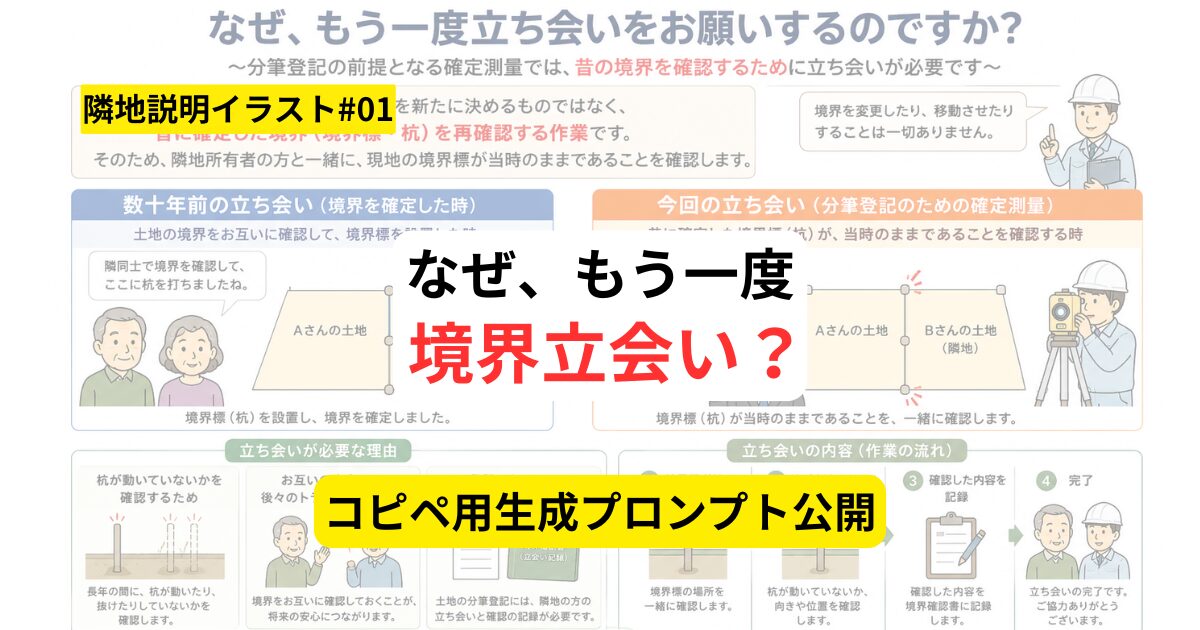
質問は「数十年前にも立ち会ったのに、なぜまた必要なのですか?」です。
伝える結論は、「境界を新しく決めるのではなく、過去に確認した境界と境界標について、現在の現地状況と資料を照合するため」です。
昔と現在で境界線を動かさず、土地家屋調査士が独断で境界を決める構図は避けます。
まず、相手が誤解しやすい点、必要な説明要素、避けるべき文言・構図を整理してください。
そのうえで、横長インフォグラフィックの説明順序、パネル構成、各パネルの短い文言、人物・境界線・境界標の配置案を文章で提案してください。
土地家屋調査士が、境界線の位置関係、説明順序、禁止表現を確認し、構図を承認してから画像を作ります。
手順2:承認した構図から初稿を作るプロンプト
承認済みの構図案に沿って、横長の日本語インフォグラフィックを作成してください。
昔と現在で境界線の位置を変えないでください。
土地家屋調査士が独断で境界を決める構図は避けてください。
境界標と測量機器は、承認済みの形状・配置に従ってください。
画像内の文章は、承認済み文言だけを使用してください。
指示していない説明文、矢印、境界線を追加しないでください。
白、青、オレンジを基調とした業務資料風にしてください。
手順3:根拠・実例との照合と修正に使うプロンプト
生成した画像を、承認済みの質問、結論、構図案、禁止事項と照合してください。
境界線の位置、境界標、測量機器、人物の行動、矢印、日本語、追加された説明文について、不一致の可能性がある箇所を一覧にしてください。
修正対象、維持する部分、修正指示案を分けてください。
まだ画像全体を作り直さないでください。
修正後は、指定箇所以外の構図や文字が変わっていないかも再確認してください。
ChatGPTには画像の生成・編集機能があります。
ただし、文字を入れられることと、専門的に正しい図解を作れることは別です。
当サイトに掲載した生成例では、次のような問題が起こりました。
- 昔と現在で境界線を異なる位置に描く
- 「今回、新しい境界を決める」と誤解される構図にする
- 土地家屋調査士が独断で境界を決めるように描く
- 境界標や測量機器を誤って描く
- 日本語が不自然になる
- 修正した箇所以外の構図や文字が崩れる
- 指示していない説明文や矢印を追加する
生成後は、誤字だけでなく、図全体が示す専門的な意味を、
土地家屋調査士が「自分の目で」確認しましょう。
実際の生成画像とプロンプトは、数十年前にも立ち会ったのに、なぜまた必要なのかを説明するイラストで公開しています。
AIで作れる業務でも、AI化する価値があるとは限らない
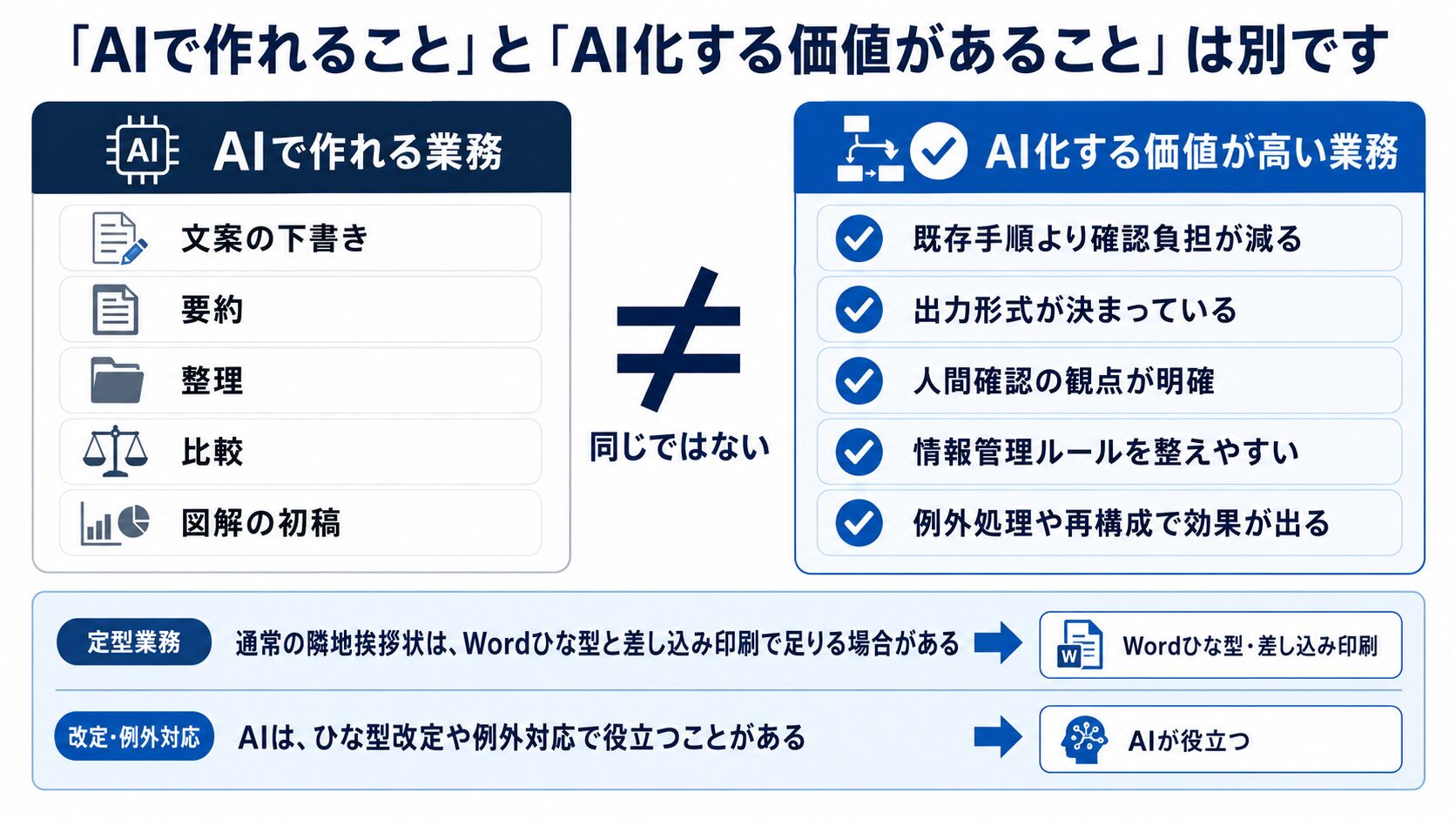
AI活用を考えるときは、「AIで作れるか」だけでなく、「現在の方法より手間が減るか」を確認する必要があります。
入力、出力確認、修正、情報管理が増えるなら、AIを導入したことで却って作業が増えてしまう場合もあります。
通常の隣地挨拶状は、無理にAI化しなくてもよい
隣地挨拶状の文案をAIに作らせること自体は可能です。
しかし、Wordひな型とExcelの差し込み印刷で足りる事務所もあります。
毎回AIを使うと、次の工程が加わります。
- 案件条件をAIへ入力する
- 出力された文面を読む
- 事務所の文体へ直す
- 氏名、住所、地番、日付を再確認する
- Wordの正式様式へ戻す
既存のひな型へ必要事項を差し込む場合と比べ、作業時間がほとんど減らないことがあります。
AIを使う余地があるのは、たとえば次のような例外場面です。
- ひな型を全面的に改定する
- 無反応後の再通知文を検討する
- 法人所有者向けに表現を調整する
- 遠方所有者や共有者への案内事項を整理する
当サイトでAI化を検討した範囲では、文案生成よりも、誰に、いつ、どこへ送り、返送や反応があったかを記録する発送台帳の方が必要性は高いと判断しました。
「AIで作れる業務」と「AI化する価値がある業務」は同じではありません。
下記の記事では、「隣地挨拶状作成のAI化」を検討から不採用判断、発送記録台帳へ至った経緯を紹介しています。
自分の事務所では、どの活用例から試すか
最初に試す業務は、AIの目新しさではなく、入力する情報、出力形式、確認方法で選びます。
| 区分 | 該当する活用例 | 始め方 |
|---|---|---|
| 案件情報なしで試しやすい | 一般公開資料の要約、 一般テーマの研修資料、 説明イラスト | 公開資料や架空設定で、 プロンプトと出力形式を確認する |
| 読み取り目的を保ったまま マスキングしやすい | 地積測量図・座標求積表のテキスト化 | 座標抽出に不要な所有者名、 住所、地番等を隠す |
| 入力ルールと管理環境が必要 | 境界立会い記録、 申請書・委任状・図面の一次チェック | 使用アカウント、入力可能情報、 閲覧者、保存方法、確認者を決める |
| 外部連携は承認後に使う | 立会い記録のスプレッドシート保存 | まず手動転記で確認し、 必要に応じて接続機能、Apps Script、 専用アプリを検討する |
最初は、公開資料を要約する、一般テーマの研修構成を作る、個別案件を含まない説明イラストの構図を考えるなど、結果を確認しやすいものから始めます。
図面や申請書類は、AIの出力を原資料と照合できる体制を整えてから試してください。
まとめ|AIに任せる工程と、人間が確認する工程を決めてから使う
本記事では、土地家屋調査士業務におけるAI活用例として、通達・長文資料の要約、境界立会い記録の整理、地積測量図のテキスト化、申請書類の一次チェック、研修資料の作成、説明イラストの作成を紹介しました。
この6つの活用例は、すべて同じ方法で進めるものではありません。
要約、記録整理、座標抽出、書類の突合のように、作業目的と出力形式が決まっている業務は、資料と定型プロンプトをAIへ渡し、決めた形式で出力させたうえで、原資料と照合します。
一方、研修資料や説明イラストのように、対象者、目的、構成、見せ方によって適切な結果が変わる業務は、過去のセミナー資料、根拠資料、既存原稿などの元データを先にアップロードします。
AIに重要事項、重複、不足情報を整理させ、方針と構成案を人間が確認・承認してから初稿を作らせます。
その後、根拠資料や実際の質問と照合し、問題のある箇所を限定して修正します。
どちらの型でも、AIの出力を無確認で利用することはできません。
AIに任せるのは、要約、抽出、整理、比較、構成案、初稿作成などの工程です。
数値、地番、発言内容、資料間の整合、法的意味、図の位置関係などは、人間が原資料と照合します。
また、「AIで作れる業務=AI化する価値がある業務」、ではありません。
既存のWordひな型、Excel、専用ソフトで十分に処理できる業務は、無理にAIへ置き換える必要はありません。
AIへの入力、出力確認、修正、情報管理まで含め、現在の方法より実務上の負担が軽くなるかを判断しましょう。
まず一つの業務を選び、次の4点を決めてから試してください。
- AIに何を入力するか
- どの工程をAIに処理させるか
- どの形式で出力させるか
- 誰が、出力の何を原資料と照合するか
AIの杜さいた|30分無料相談
事務所のAI活用方針を一緒に整理します
「自分の事務所では、どの業務から試せばよいか分からない」 という方は、AIの杜さいたの無料相談をご利用ください。
現在の業務やAIの利用状況を伺います。 そのうえで、最初に試す業務と確認ルールを一緒に考えます。
- 最初に試す業務の選定
- 入力してよい情報と人間が確認する範囲の整理
- ChatGPT・Gemini・既存ツール・専用アプリの使い分け
AIの操作方法だけでなく、所内ルールや業務への落とし込みも相談できます。