2026年7月10日の昼過ぎ、いつものようにChatGPTを開くと、見慣れない「Work」という文字が表示されていました。
さらに画面を確認すると、新モデルの「GPT‑5.6 Sol」も選べるようになっていました!
どうやら今回の更新は、単にChatGPTのモデルが少し賢くなったという話だけではないようです。
ChatGPTに、資料作成や調査、ファイル編集などの長い仕事を任せるための「ChatGPT Work」が追加されました。
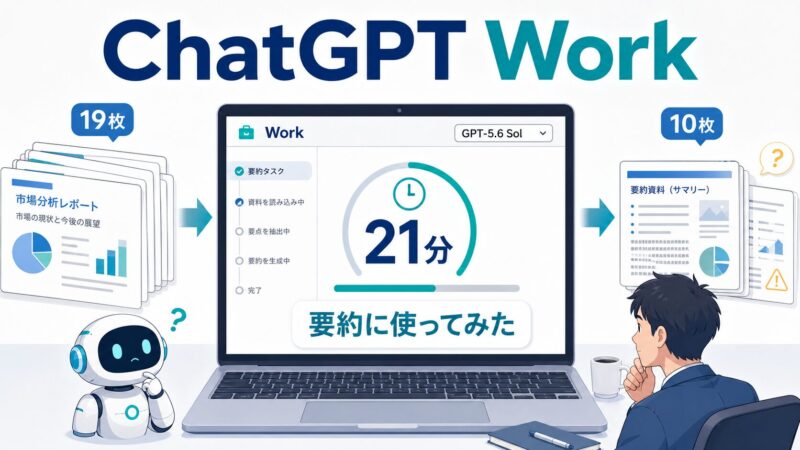
そこで、実際に昨年7月の土地家屋調査士向けのセミナー資料を読み込ませ、19枚のPowerPointを10枚に要約させてみました。
完成までにかかった時間は21分。
そして、出てきた要約版は……正直、微妙でした。
今回は、ChatGPT WorkとGPT‑5.6で何が変わったのか、そして実際に資料を要約させて分かった現在の実力を、
率直に紹介します。
昼過ぎにChatGPTを開いたら「Work」が増えていた
2026年7月10日の昼過ぎに、個人用のChatGPTを開きました。すると、チャット名の横に「Work」という表示が追加されていました。
いつものチャットとは違う画面が表示された
画面には「ChatGPT Workは仕事を前に進めるためのものです」と表示されています。
SlackやTeamsの状況整理、予定の確認、ファイルやWebサイトの作成など、明らかに通常のチャットよりも業務寄りの内容です。
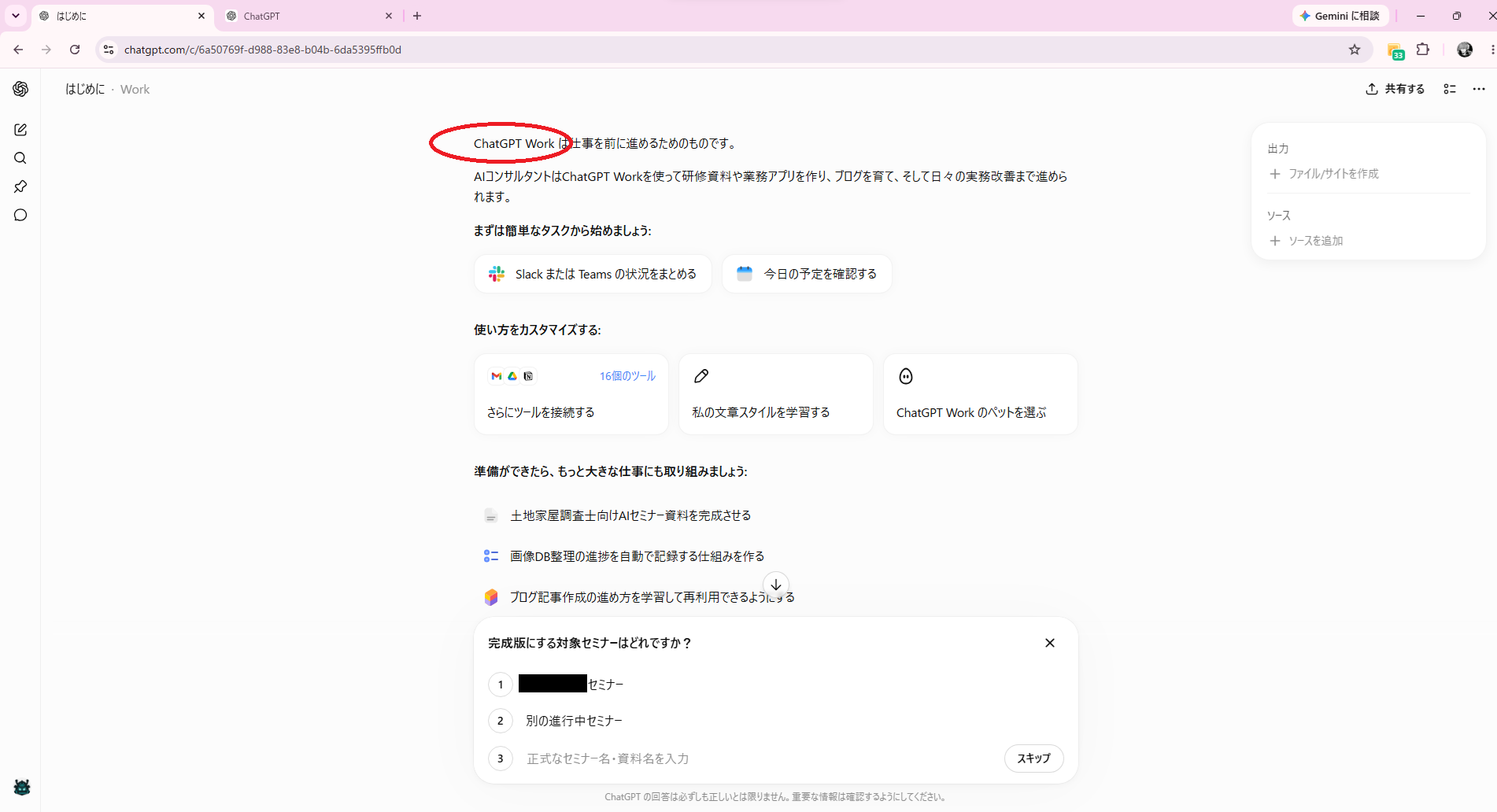
▲ 昼過ぎにChatGPTを開くと、チャット名の横に「Work」の文字が表示されていた
ChatGPT Workは、質問に答えるだけではなく、資料や業務アプリを作り、ブログや日々の業務改善まで進めることを想定しているようです。
私の画面には、これまでChatGPTで進めてきたセミナー資料、画像DB、ブログ記事作成なども、Workで取り組める仕事の例として表示されていました。
というか、今まで以上にチャットワークと混同しそうw
モデル選択にはGPT‑5.6 Solが増えていた
さらにWorkの入力画面を見ると、選択モデルに「5.6 Sol」が追加されていました。
私の画面では、GPT‑5.6 Solの「非常に高い」が選択されています。

▲ ChatGPT Workでは、GPT‑5.6 Solと高い推論レベルを組み合わせて使える
GPT‑5.6は、2026年7月9日にOpenAIが一般提供を開始した新しいモデルシリーズです。
ただし、正確には「ChatGPT全体がGPT‑5.6に切り替わった」というわけではありません。
通常の高速なチャットは、引き続きGPT‑5.5 Instantが基本です。
GPT‑5.6 Solは、早い(軽め)方からTerra/軽/中程度/高い/非常に高い、の5段階になっていました。
ChatGPT Businessには5.6 SolがあるのにWorkはなかった
仕事で顧客情報や事務所資料を扱う場合は、個人向けのPlusではなく、原則としてChatGPT Businessを使うべきです。
そこでChatGPT Businessのワークスペースも確認したところ、GPT‑5.6 Solは選択できるようになっていましたが、なぜか私のBusinessワークスペースには、まだ「Work」が表示されていませんでした。

▲ BusinessにはGPT‑5.6 Solが追加されていたが、確認時点(2026年7月10日)ではWorkが表示されていなかった
OpenAIの公式発表では、ChatGPT WorkはPlus、Pro、Business、Enterprise、Eduに順次展開される予定です。
ChatGPT とともに、より高度な業務に取り組む(OPENAI公式HP)
したがって、Businessが対象外というわけではありませんが、アカウントやワークスペースごとに配信時期が異なるか、管理者設定によってまだ有効になっていない可能性が高いと考えられます。
日本語の公式ページでも、Windows、Web、モバイルについては、今後数日をかけて段階的に展開すると説明されています。
ChatGPT Workとは何か
さて、ここで気になるのは「ChatGPT Work」ですが、「ChatGPT Work」は、新しい料金プランの名前ではありません。
ChatGPTの中に追加された、長時間の調査や資料作成などを任せるための作業モードです。
OpenAIは、Chat、Work、Codexを次のように使い分けています。
Chatは質問や相談をする場所
通常のChatは、質問、検索、文章作成、アイデア出しなどに向いています。
メール文案を作る、制度について質問する、ブログの構成を相談するといった、比較的短い作業が中心です。
Workは完成した成果物を作る場所
Workは、調査や分析をしたうえで、次のような完成物を作ることを想定しています。
| 成果物 | 具体例 |
|---|---|
| 文書 | 報告書、議事録、提案書、マニュアル |
| スプレッドシート | 集計表、管理台帳、分析表、ダッシュボード |
| プレゼンテーション | セミナー資料、営業資料、経営報告 |
| レポート | 市場調査、競合分析、業務分析 |
| Sites | 社内ポータル、進捗管理画面、簡易Webアプリ |
通常のチャットが「答えを出す」のに対し、Workは「仕事を分解して、成果物が完成するまで進める」ことを目指しています。
Codexは開発・技術作業に特化している
Codexは、コードの作成、修正、テスト、リポジトリの確認など、ソフトウェア開発向けの作業モードです。
WorkにもCodexで培われた長時間作業やファイル操作の技術が使われていますが、一般的な文書、表計算、スライド、調査などはWork、プログラム開発はCodexという区分です。ChatGPT WorkとCodexの公式比較
ChatGPT Workで何ができるのか
ChatGPT Workの大きな特徴は、ChatGPT内の会話だけで仕事が完結しないことです。
ファイル、接続アプリ、ブラウザなどを横断して処理できます。
既存ファイルを読み、編集可能な資料を作る
Workは、Word、Excel、PowerPointなどに相当する編集可能なファイルを作れます。
既存の資料を参考ファイルとして渡し、
このPowerPointの配色、フォント、余白、スライドマスターを維持しながら、
別の内容に作り替えてください
といった指示もできます。
OpenAIは、GPT‑5.6について、従来よりも既存テンプレートや参考資料のデザインルールを読み取る能力が向上したと説明しています。
ただし、「ファイルを作成できること」と「分かりやすい資料が自動的に完成すること」は別問題です。
今回の実験でも、ファイル自体は完成しましたが、内容整理とレイアウトには大きな問題が残りました。
Google DriveやSlackなどと接続できる
ChatGPT Workは、プラグインを通じて次のようなサービスと接続できます。
| 分類 | 例 |
|---|---|
| ファイル | Google Drive、SharePoint |
| メール | Gmail、Outlook |
| チャット | Slack、Microsoft Teams |
| カレンダー | Google Calendar、Outlook Calendar |
| 業務管理 | CRM、プロジェクト管理ツール |
| 制作 | Canva、Google Docs、Sheets、Slides |
たとえば、Slackの投稿、メール、Google Drive内の資料を確認し、それらをまとめて会議資料にする、といった処理が想定されています。
ただ、GmailやGoogleDriveなどのアプリ連携は、元々できていたので特に驚くことではありません。
定期的な作業や監視もできる
Scheduled Tasksを使うと、毎週の資料更新やWebサイトの変更監視などもできます。
毎朝競合サイトを確認する、毎週Slackの投稿から会議資料を更新する、新しい顧客意見を分類するといった作業です。
ただし、外部アプリの読取りや更新には権限が必要であり、重要な変更や外部送信を完全に自動化する場合は、情報漏洩や誤操作への対策が欠かせません。
GPT‑5.6 Sol・Terra・Lunaの違い
GPT‑5.6は、単一のモデルではありません。Sol、Terra、Lunaという3段階のモデルで構成されています。
Solは複雑な仕事向けの最上位モデル
Solは、複雑な調査、専門的な文書作成、設計、長時間の作業などに向く最上位モデルです。
今回、PowerPointの要約に使ったのもGPT‑5.6 Solでした。
Terraは日常業務向けの中間モデル
Terraは、能力、処理速度、利用コストのバランスを取ったモデルです。
FreeやGoの利用者は、ChatGPT Work内でTerraを利用できると案内されています。
Lunaは高速・定型処理向け
Lunaは、分類、抽出、短い文章作成など、速さと処理量を重視する作業向けです。
Plus、Pro、Business、Enterpriseでは、Work内でSol、Terra、Lunaを選択できます。
maxとultraも追加された
GPT‑5.6では、モデルだけでなく、考える量も設定できます。
maxは、一つのモデルに長く考えさせ、別案の比較や再確認を増やす設定です。
ultraは、複数のエージェントに並行して作業させ、最後に結果を統合する仕組みです。
Workのultraは、現時点ではProとEnterpriseが対象です。
海外では「仕事用スーパーアプリ」として報道
海外報道では、ChatGPT Workは単なる新機能ではなく、ChatGPTを仕事の中心に置くための大きな変更と評価されています。
ChatGPTとCodexを一般業務向けに統合した
Reutersは、ChatGPT Workを「ChatGPTとCodexを組み合わせ、非エンジニアでも高度な作業を実行できるようにしたもの」と整理しています。
競合として挙げられているのは、AnthropicのClaude Coworkです。ReutersによるChatGPT Workの報道
The Vergeも、一般の利用者がCodexの長時間作業能力を、文書、スプレッドシート、Webアプリなどの非コーディング業務に使える仕組みと説明しています。The Verge
高性能だが、すべての仕事で最良とは限らない
海外の先行利用者からは、GPT‑5.6 Solについて、速さ、修正指示への追従、日常業務での扱いやすさを評価する声があります。
一方で、複雑な判断では競合モデルの方がよい、必要以上に作り込む、既存部分まで広く変更する、計算ミスがあったという報告もあります。
つまり、GPT‑5.6は人間が何も確認せず、仕事を完全に丸投げできるモデルではありません。
今回のPowerPoint要約でも、まさにその問題が現れました。
GPT‑5.6 SolのWorkで資料を要約してみた
今回は、土地家屋調査士向けAIセミナーのPowerPointを使って、ChatGPT Workの資料作成能力を試しました。
元データは実ページ19枚です。これを10枚に要約させました。
使用した指示文
Workには、次のように指示しました。
添付した土地家屋調査士向けセミナー資料を参考テンプレートとして使用してください。
内容の事実関係は変更せず、全体を10枚に要約してください。
元資料の配色、フォント、余白、見出し階層、図解ルールを維持し、完成後に文字切れ、重なり、出典漏れを点検してください。
最後に、人間が確認すべき箇所を一覧にしてください。
一見すると、かなり具体的な指示です。
元資料のデザインを維持すること、10枚に要約すること、完成後にレイアウトを確認することまで指定しています。
完成まで21分かかった
処理を開始すると、WorkはPowerPointの内容と構成を確認し、スライドを作り直しました。
最終的にファイルが完成するまで、約21分かかりました。
通常のChatGPTの回答と比べれば、かなり長い時間です。
PowerPointを読み、構成を考え、10枚に再編集し、ファイルとして出力するのであれば、一定の時間がかかること自体は理解できます。
問題は、21分後に出てきた資料の完成度です。
結果は「要約した」というより、スライドを削っただけ
率直に言えば、期待したほど分かりやすくなっていませんでした。
19枚から10枚には減っています。
しかし、1枚ずつの内容を見ると、それほど簡潔になっていません。
総文字数は減ったが、1枚当たりの文字量は増えた
PowerPoint内から抽出できるテキストを比較すると、次の結果でした。
| 項目 | 元資料 | 要約版 | 変化 |
|---|---|---|---|
| 実ページ数 | 19枚 | 10枚 | 約47%減 |
| 総文字数 | 約4,211字 | 約2,273字 | 約46%減 |
| 1枚当たり | 約222字 | 約227字 | 微増 |
総文字数は半分近くまで減っています。
しかし、1枚当たりの文字量は減っていません。何なら、約222字から約227字へ微増しています。
つまり、内容を短く整理したというより、
複数のスライドを削除し、残った内容を少ない枚数へ詰め込んだ
という処理に近い状態です。
これでは、10枚になっただけで、1枚ずつの読みやすさは改善しません。
全体の話の流れは改善していた
すべてが悪かったわけではありません。
元資料にあったツール紹介、利用率、得意不得意、限界、ハルシネーションなどを、
なぜAIを使うのか
何に使えるのか
どのように導入するのか
具体例
時間効果
最初の行動
という順番に並べ直した点は改善です。
古くなりやすいモデル名や、「セッションが切れると記憶がリセットされる」といった現在では不正確な説明も削除されていました。
座標読取りの事例に「原図と座標は人が最終確認する」と追加した点も、士業向け資料として適切です。
重要な説明まで削られていた
一方で、10枚に減らす過程で、次の重要な内容が弱くなりました。
| 落ちた内容 | 問題 |
|---|---|
| AIが補助できる・不得意・任せられないの区別 | 士業の責任分界が不明確になる |
| ハルシネーション対策の具体的手順 | 「AIに再確認させる」だけでは不十分 |
| AIロールプレイを使う理由 | 機能紹介だけになり、導入する価値が分からない |
| マイGPTの作成手順 | セミナー後に何をすればよいか分かりにくい |
| 個人プランと組織プランの違い | 情報管理上の重要条件が抜ける |
| 講師情報 | 後日配布資料として誰の資料か分からない |
枚数を減らすことが優先され、セミナーで何を伝えなければならないかという優先順位が十分に整理されていません。
レイアウトにも明確な問題が残った
指示文では、完成後に文字切れ、重なり、出典漏れを点検するよう指定していました。
しかし、実際の要約版には、少なくとも4枚で明確な表示上の問題がありました。
文字が見切れた見出し
次のスライドでは、緑色の見出し部分の文字が見切れています。
「向く用途・選び方」と表示したかったようですが、文字が重なり、見出しとして読みにくい状態です。

▲ 「文字切れ・重なりを点検」と指示したが、見出しの文字が見切れていた
右側も、「専用CAD」「物理状態の法的判断」「現場作業」「代理行為」など、性質の異なる問題が一つの項目にまとめられています。
内容面でもレイアウト面でも、要約というより圧縮に近い処理です。
グラフのラベルが重なった
6時間削減を説明するグラフでも、複数のラベルが上部で重なっています。

▲ ラベルが重なり、元資料よりも数値の意味が読み取りにくくなった
このページには、内容上の矛盾もあります。
見出しでは「内業・隣地挨拶6時間を削減」としていますが、グラフを見ると、図面作成は10時間から12時間に増えています。
減っているのは、隣地挨拶・社員指導の4時間と、座標入力の2時間です。
したがって、正確には、
隣地対応・座標入力の6時間を、現場・図面・予備時間へ再配分
と書くべきです。
元資料に含まれていた矛盾を見抜いて修正するところまでは、Workはできていませんでした。
なぜ21分かけても微妙だったのか
今回の結果だけで「ChatGPT Workは使えない」と断定するのは早いと思います。
指示の出し方と、Workが想定する作業工程が合っていなかった可能性があります。
「10枚にする」が最優先条件になった
今回の指示では、「19枚を10枚に要約する」という完成条件を明確にしました。
その結果、Workは内容の理解や再設計よりも、まず枚数を10枚に合わせる処理を優先した可能性があります。
重要な論点を残しながら不要部分を削るのではなく、単純にスライドを統合して枚数を減らしています。
デザイン維持と情報整理が衝突した
元資料のフォント、配色、余白、見出し階層を維持するよう求めました。
一方で、19枚の内容を10枚に詰める必要があります。
既存のデザイン枠を維持しながら情報量だけを増やしたため、文字枠が足りず、見切れや重なりが起きた可能性があります。
最終確認をAI自身に任せた
文字切れや重なりを点検するよう指示しましたが、作成したAI自身に確認させただけです。
内容のハルシネーションと同じように、AIは自分が作った誤りを見落とすことがあります。
「AIにセルフチェックさせたから大丈夫」ではなく、実際にPowerPointを開き、人間が各ページを確認する必要があります。
10回くらい使ったら「Work」の上限に当たった
10回くらいで使用上限に当たってしまい、「2時間くらい待ってね」、となりました。
まあ一回の処理量が多いのは分かるけど、有料版(Plus)でこれはちょっと使いにくい。
セッションがそこで止まってしまうし、Chatモードへ変更もできないから、他セッションへの引っ越しも不可能。
急ぎの時だったら困ってしまいます。
次回は作業を2段階に分けて試したい
次回は、いきなりPowerPointを作らせるのではなく、構成設計とファイル作成を分けて試す予定です。
第1段階で統合設計だけを作らせる
最初はPowerPointを作成させず、次の内容を表で提出させます。
| 確認項目 | 内容 |
|---|---|
| 元スライド | どのページを使うか |
| 統合先 | 10枚版の何ページに入れるか |
| 削除内容 | 何を削るか |
| 削除理由 | なぜ不要と判断したか |
| 必須論点 | 絶対に残す内容 |
| 人間確認 | 事実確認が必要な内容 |
この段階で人間が構成を承認してから、PowerPoint作成へ進ませます。
第2段階で文字量とレイアウト条件を指定する
次の指示では、1枚当たりの文字数や要素数も指定する必要があります。
たとえば、
1枚当たりの本文は最大150字とする
箇条書きは最大4項目とする
見出しは2行以内とする
文字サイズは24ポイント未満にしない
情報が入らない場合は、重要内容を削らず11枚に増やす
完成後は各スライドを画像化し、文字切れと重なりを目視確認する
といった条件です。
「必ず10枚」より、「読みやすさを優先し、必要なら11枚まで許容する」とした方が、レジメとしての完成度は上がる可能性があります。
追加実験(PCのフォルダ整理・ファイル名整理)をしてみた
他に何かできないかと、ChatGPTに聞いてみると「PCのフォルダ整理やファイル名整理ができます」とのこと。
整理が苦手な私は、フォルダがごちゃごちゃしているので頼んでみました。
(超重要)フォルダ整理などは「アプリ版ChatGPT」のみ
これは重要な情報ですが、ブラウザのChatGPTではフォルダ整理などができないらしく、アプリ版ChatGPTのみ可能とのことです。
そこで、アプリ版ChatGPTで試してみました。
①ゴミ箱から死者蘇生
最初はテストなので、ゴミ箱から適当にファイルを「死者召喚!!」

まあ、ファイル名も内容も拡張子もバラバラです。
②ChatGPTアプリでフォルダを開く
ChatGPTアプリを開き、左上「ファイル」→「Open Folders」で整理したいフォルダを選択します。
ブラウザのChatGPTでは、この機能がないためにフォルダ整理ができないようです。
いずれ、できるようになるかな。

②フォルダを調べてもらい、整理方針を立てる
いきなり「整理して」ではなく、フォルダ内部を調べてもらい、整理する方針を立てさせます。
プロンプトは次の通り。
このフォルダ内のファイルとサブフォルダを確認してください。
まだ変更、移動、削除、名前変更はしないでください。
最初に次の内容を一覧で報告してください。
・ファイル名
・拡張子
・更新日時
・おおよその用途
・分類先の候補
・判断できないファイルそのうえで、安全な整理ルールを提案してください。
すると、こんな感じで回答をしてくれました。

③そのまま整理・リネームしてもらう
まあ今回はテストなので特に問題もなく、整理・リネームを実行してもらいます。
中身を確認して、ファイル名を修正した後に、あなたのアイデアに従ってフォルダ分類をしてください。

④ChatGPT Workに整理してもらった結果
整理には20分ほどかかりましたが・・・・

フォルダがナンバリングされて、分類されてる!
コード系のやつは拡張子で分類して、混在しないようになってる。
さらにファイル名も・・・

没にしたデータですが、こちらもファイル名を変えてくれています!!
面倒なフォルダ整理、ファイル名整理はラクチン
面倒なフォルダ整理やファイル名整理はこのように、簡単に終わってしまいました。
VSコードなどでもできるのですが、ChatGPTから直接処理ができるのは便利ですね。
ついついデスクトップやフォルダが雑多な状態になってしまう私のような方には、最高のツールかもしれません★
注意点
注意点は、「少しずつ試す」「削除は禁止しておく」「整理後の内容を確認しておく」です。
プロンプト指示を考える時に、一気に「全部キレイにして、要らないファイルは削除」まで権限を渡してしまうと、思いもよらない処理をする可能性があります。
少しずつためして、削除は自分の手で行う、整理後の内容確認は必ず注意しておきましょう。
士業がChatGPT Workを使う場合の注意点
Workは、従来のChatGPTより多くのファイル、アプリを扱うことが可能です。
そのため、便利さと同時に情報漏洩、誤回答、誤操作、責任分界のリスクも大きくなります。
顧客情報はBusinessで扱う
個人向けのPlusでWorkが先に表示されたとしても、顧客情報や事務所資料を安易に入力してはいけません。
ChatGPT Business、Enterprise、Eduでは、業務データはモデル学習に使われないことが既定ですが、PlusやProにはモデル学習ONがデフォルトになっている上、利用規約ではビジネスプランなどのようなDPA契約もなく、個人情報・機密情報を入れるには不適切な環境です。
顧客情報・機密情報を入力する場合には、ChatGPT BusinessやEnterpriseプランを使いましょう。
外部アプリの権限を広げすぎない
WorkはGmail、Google Drive、Slackなどを横断して情報を集められます。
しかし、必要以上のアプリを接続すると、誤操作や情報漏洩が起きた場合の影響範囲も広がります。
最初は読取り専用、対象フォルダ限定、外部送信前の承認必須という設定から始めるべきです。
誤回答だけでなく、誤編集にも注意する
通常のChatGPTでは、誤回答が主な問題でした。
Workでは、誤った内容を回答するだけでなく、
元ファイルを意図しない形で変更する
必要な項目を削除する
誤った数式を入れる
誤った資料を共有する
Webサイトを誤った状態で公開する
といった、実際の成果物や外部サービスに影響するリスクがあります。
AIの出力確認だけでなく、AIが何を変更したかを確認できる運用が必要です。
最終責任は人間に残る
GPT‑5.6になっても、法的判断、測量成果の確定、依頼者への説明、官公署への提出責任がAIへ移るわけではありません。
AIに任せるのは、文案、整理、転記、検索、比較、初稿作成です。
土地家屋調査士や責任者が行うのは、現地確認、法的判断、成果の確定、説明、合意形成、そしてAIが出力したデータの最終チェックです。
この線引きは、Workの性能が上がるほど重要になります。
まとめ
ChatGPT Workは、ChatGPTを「質問に答えるAI」から「ファイルやアプリを使って仕事を完成させるAI」へ進める、大きな変更です。
GPT‑5.6 Solも、長時間作業、ファイル作成、既存テンプレートへの追従、ブラウザやパソコン操作を重視したモデルになっています。
ただし、今回実際に土地家屋調査士向けのPowerPointを要約させた結果は、正直微妙でした。
19枚から10枚には減りましたが、1枚当たりの文字量はほとんど変わっていません。
要約したというより、スライドを削り、残った内容を少ないページへ詰め込んだ印象です。
重要なリスク説明や導入条件も削られ、文字切れやグラフの重なりも残っていました。
これに21分。
現時点の率直な感想は、
イマイチ
です。
ただし、ChatGPT WorkもGPT‑5.6も、一般提供が始まったばかりです。
今回の指示方法が、Workに適した進め方ではなかった可能性もあります。いきなり完成ファイルを作らせるのではなく、最初に構成案を確認し、その後にファイルを作らせるなど、使い方を工夫すれば結果が変わるかもしれません。
今後も、スプレッドシート、ブログ記事、セミナー資料、業務アプリなど、別の仕事でも使ってみます。
適切な使い方や、実際に仕事へ使える場面が分かってきたら、あらためて報告します。