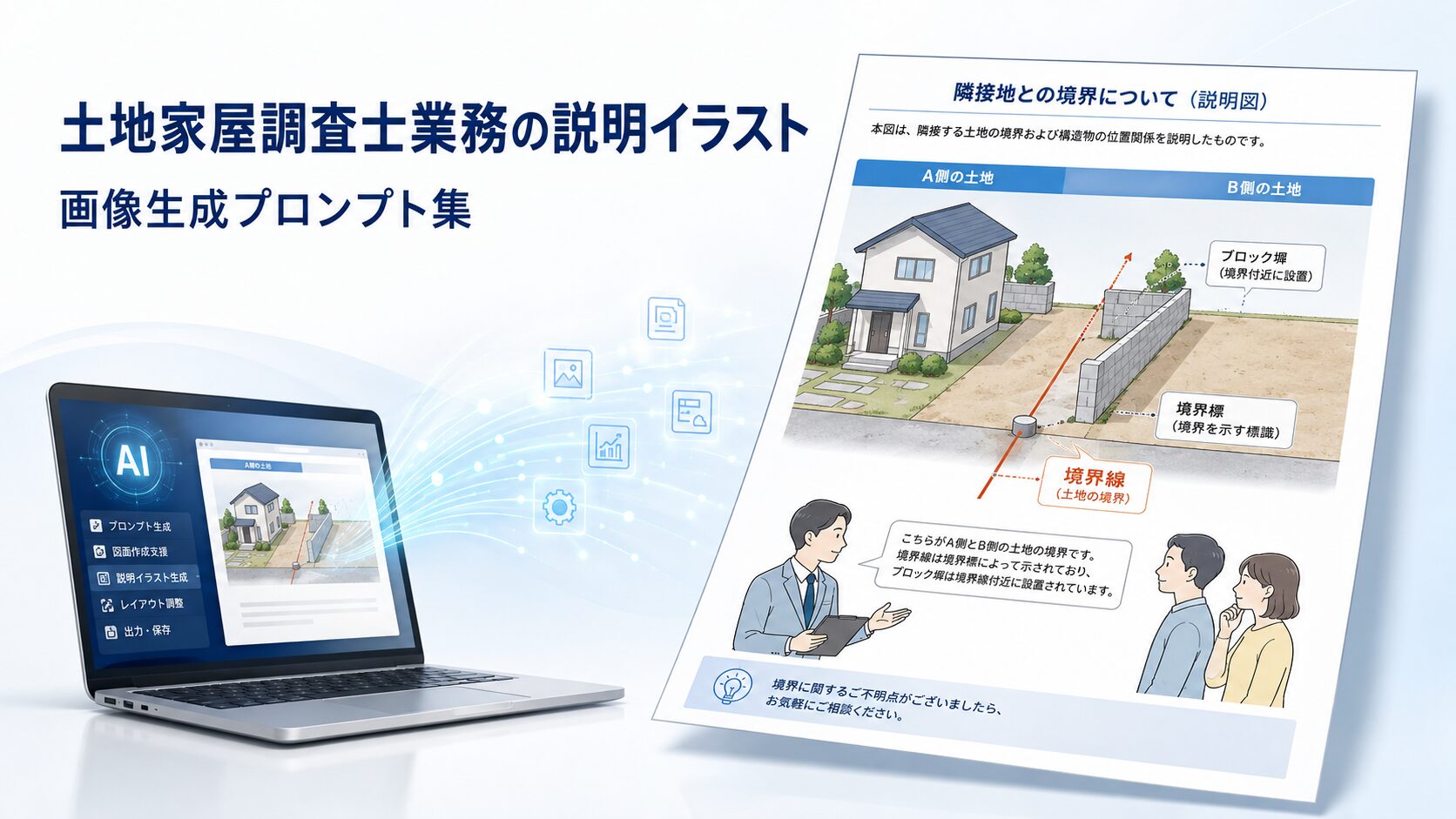
土地家屋調査士業務の説明イラスト・画像生成プロンプト集
2026.08.04更新
境界立会い、確定測量、土地分筆登記、越境物の覚書など、 土地家屋調査士業務には言葉だけでは説明しにくい場面が多くあります。
その上、専門用語が多いため、かみ砕いて説明しても、土地や境界線、構造物の位置関係まで正確に伝えるのは簡単ではありません。
そこで活用できるのが、 ChatGPTやGeminiで作る説明イラスト です。
このページでは、土地所有者、隣地所有者、不動産会社の担当者などへの説明補助資料として使えるAI生成イラストのサンプルと、イラストを作るための画像生成プロンプトを紹介します。
各記事には、そのままコピーして試せる画像生成プロンプトを掲載しています。まずは説明したいテーマを選び、生成されたイラストを確認しながら、自分の説明方法に合う形へ整えてみてください。
※実際の案件では、ご自身で作成した説明イラストをご利用ください。
説明したいテーマから選ぶ
現在公開している説明イラストを、業務場面ごとに整理しました。完成イラストや説明内容を確認したうえで、作りたいテーマに近い記事を選んでください。
個別記事では、短いプロンプトだけでなく、構図や文言を細かく指定した詳細版、生成後の修正に使うプロンプト、実際に発生した失敗例なども紹介しています。
境界・立会いの説明
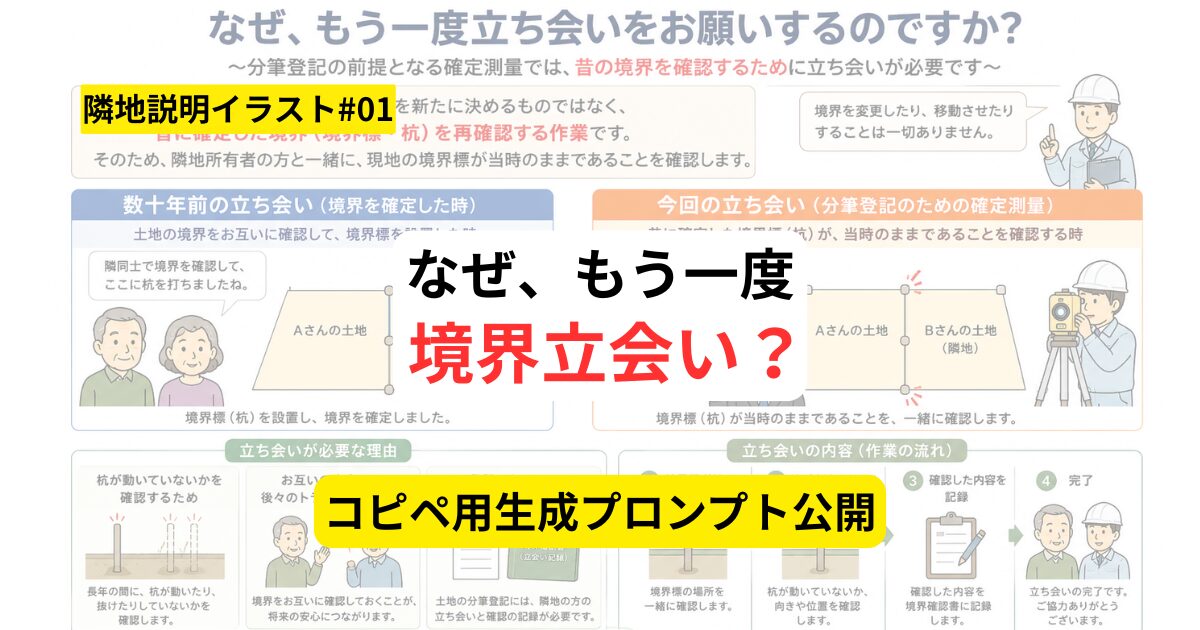

測量・土地取引の説明


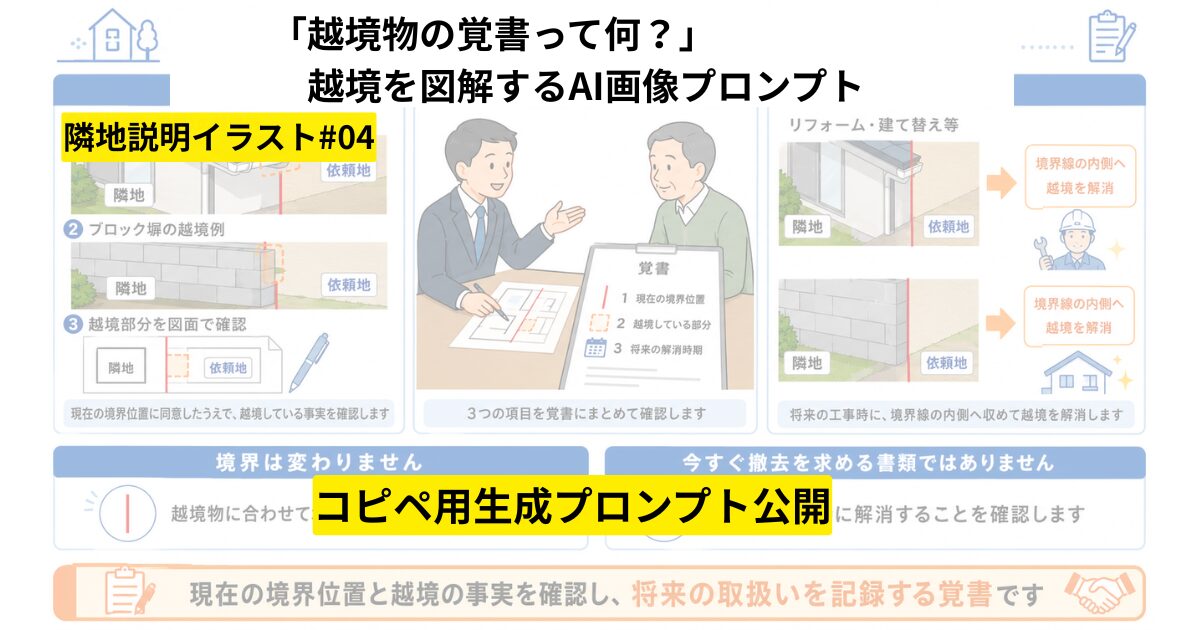
越境・構造物の説明

こんな場面で使えます
作成した説明イラストは、Webサイトに掲載するだけのものではありません。
よく説明する内容をあらかじめイラストにまとめておけば、打ち合わせや相談の場で繰り返し利用でき、言葉だけでは伝わりにくい内容も共有しやすくなります。
事務所での説明方法に合わせて、カラー印刷して携帯する、相談時に見せる、取引先へ渡すといった使い方を考えてみてください。
1.複数の説明イラストをカラー印刷して携帯する
境界立会い、境界標、確定測量、土地売買、越境物など、よく質問されるテーマについて数種類の説明イラストを作り、カラー印刷しておきます。
クリアファイルや説明資料用のファイルへまとめておけば、現場や打ち合わせで質問が出たときに、その場で該当するイラストを見せられます。
2.初回の打ち合わせや相談で見せる
初めて測量を依頼する方にとって、境界立会いや確定測量の進め方はイメージしにくいものです。
口頭説明にイラストを添えることで、これから何を調べるのか、なぜ隣地との確認が必要なのか、どのような順序で業務が進むのかを共有しやすくなります。
最初の段階で全体像を見せておけば、その後の説明で使う用語も伝わりやすくなり、依頼者からの質問も具体的になるでしょう。
3.覚書をもらう際の説明に使う
越境物の覚書や共有塀に関する確認書は、書面だけを読んでも、何のために署名するのか分かりにくい場合があります。
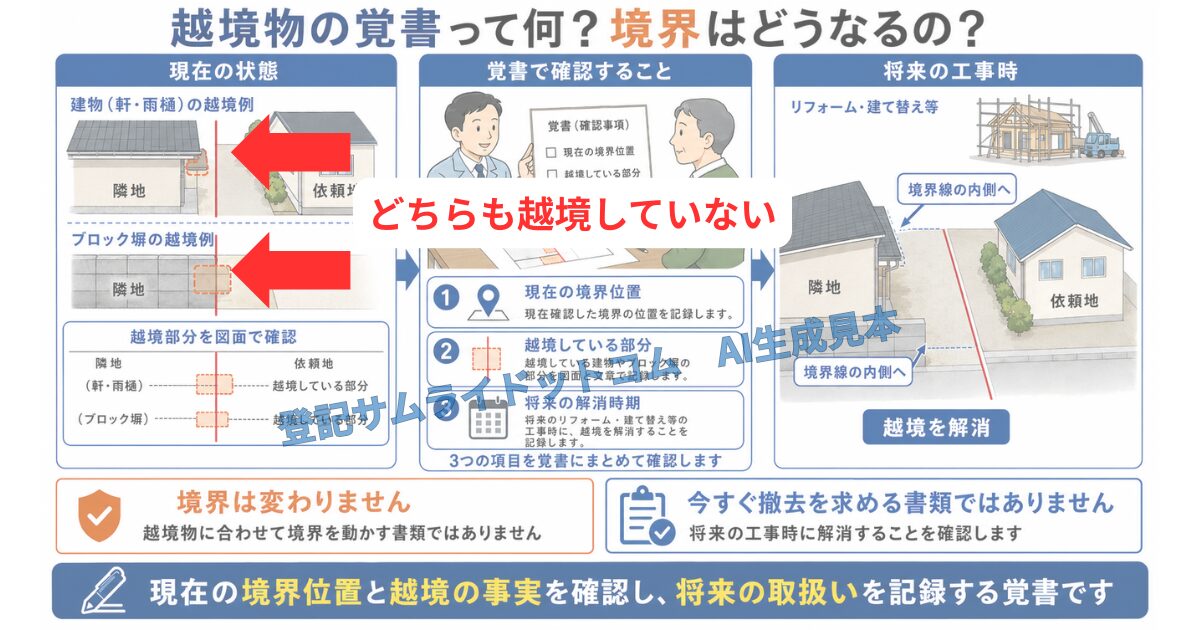
現在の境界、越境している部分、将来の工事時における対応を一枚の説明イラストで示せば、覚書の趣旨を整理して伝えられます。
書面への署名を求める前に説明イラストを見せることで、境界が変わるのではないか、直ちに撤去を求められるのではないか、といった不安にも対応しやすくなります。
4.不動産会社の担当者へ説明資料として渡す
土地家屋調査士業務について説明する相手は、土地所有者や隣地所有者だけではありません。
不動産会社の担当者、特に土地売買や測量案件の経験が少ない新人営業担当者へ、境界確定測量や越境物の考え方を説明する場面もありますので、補助資料として使うことができます。
画像生成プロンプトの使い方
各記事には、完成例として掲載している説明イラストを作るための画像生成プロンプトがあります。
記事を開いたら、完成例と説明内容を確認し、掲載されている画像生成プロンプトをChatGPTやGeminiへコピーして使ってください。
まずは掲載されているプロンプトをそのまま試し、どのような説明イラストが生成されるかを確認したうえで、必要な部分を修正していきます。
※ChatGPT・GeminiはLLM(大規模言語モデル)のため、同じプロンプトを入れたからと言っても必ず同じ画像が生成されるわけではありません、ご注意ください
1.作りたい説明イラストの記事を開く
ページ上部のブログカードから、作りたい説明イラストの記事を開きます。
たとえば、越境物の覚書を説明するためのイラストを作る場合は「越境物の覚書って何?境界はどうなるの?」、
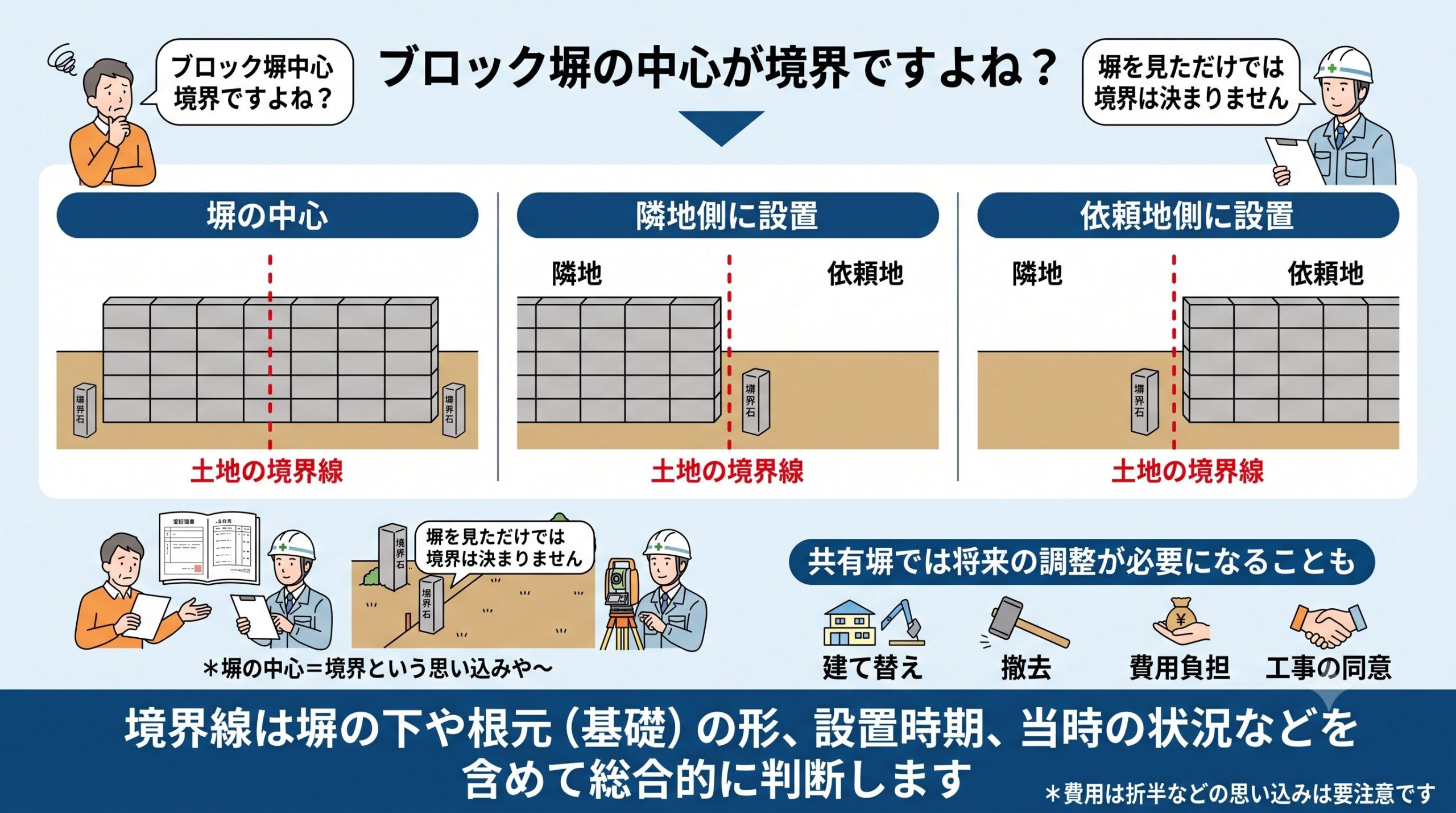
ブロック塀と境界の関係を説明する場合は「ブロック塀の中心が境界ですよね?」の記事を選びます。
2.完成例と説明内容を確認する
個別記事を開いたら、最初に完成例と、そのイラストで説明している内容を確認してください。
土地や境界線、人物、構造物の配置だけでなく、相手から想定される質問、最初に伝える結論、誤解を避けるための表現なども含めて構成しています。
自分が使いたい説明内容と合っていることを確認してから、画像生成プロンプトへ進みます。
3.記事に掲載された画像生成プロンプトをコピーする
記事内の画像生成プロンプトをコピーし、 ChatGPT や Gemini のチャット欄へ貼り付けます。
最初は文言や構図を変更せず、掲載されているプロンプトをそのまま使ってください。
先に元のプロンプトで生成してみることで、どこまで指示が反映されるのか、どの部分でミスが出やすいのかを確認できます。
4.記事に書かれた手順に沿って進める
記事によって、画像生成プロンプトの構成は異なります。
短いプロンプトと詳細版がある記事では、まず短いプロンプトを試し、構図や文言を細かく指定したい場合に詳細版を使います。
説明方針の整理、構図案の確認、初稿の生成、点検・修正という複数の手順がある記事では、記事に書かれた順番どおりにAIとのやり取りを進めてください。
5.生成された説明イラストを確認する
イラストが生成されたら、説明の順序、人物の配置、境界線や構造物の位置など、全体の構成が目的に合っているかを確認します。
同じ画像生成プロンプトでも、毎回まったく同じイラストが作られるわけではありません。
利用回数に余裕がある場合は、同じプロンプトで3~5枚ほど生成し、その中から意図に近いものを選ぶ方法もあります。
6.必要な部分を修正する
土台にするイラストを選んだら、日本語、人物、境界線、境界標、構造物などを確認し、必要な部分を修正します。
直したい箇所が限られている場合は追加の修正指示を出し、全体の構成から見直したい場合は、生成されたイラストと元の画像生成プロンプトをAIへ入力して、プロンプト自体を修正してもらいます。
7.内容を確認してからカラー印刷する
説明内容とイラスト内の表現に問題がないことを確認したら、カラー印刷して説明補助資料として使用します。
よく使うテーマを数種類用意し、クリアファイルなどにまとめておけば、初回相談、境界立会い、覚書の説明、不動産会社の担当者への説明などで繰り返し利用できます。
説明イラストを修正したいときは
生成した説明イラストが意図と違っていても、最初からすべて作り直す必要はありません。
直したい部分が限定されている場合は追加指示を出し、全体の構成から見直したい場合は、イラストと元のプロンプトをAIに読み込ませてプロンプト自体を修正してもらう方法があります。
「何となく違う」と伝えるだけでは修正方向が定まらないため、残したい部分と変更したい部分を分けて指定するのがポイントです。
作成したイラストへ追加の修正指示を出す
文字や位置関係など、直したい箇所が限定されている場合は、同じチャットで次のように指示します。
このイラストの全体構成と配色は残してください。
「依頼地」と「隣地」の文字を大きくし、位置関係が分かりやすい配置へ変更してください。
境界線、人物、ブロック塀の位置は変更しないでください。
「分かりやすくしてください」だけで終わらせず、何を残し、どこをどう変えるのかまで書くと、意図を伝えやすくなります。
AIに元のプロンプトを修正してもらう
追加指示を繰り返してもイラストが意図に近づかない場合は、生成したイラストと元のプロンプトをAIへ入力し、プロンプト自体の修正を依頼します。
このプロンプトから、添付したイラストが生成されました。
全体の方向性は残したまま、もっと「〇〇」を「××」にしたいです。
その意図がイラストへ反映されるように、元の画像生成プロンプトを修正してください。
修正した箇所と、その理由も簡潔に説明してください。
「文字を減らしたい」「境界線を目立たせたい」「人物の立場を分かりやすくしたい」「左右の土地を入れ替えたい」など、変更内容を具体的に書くほど、修正後のプロンプトも明確になります。
AI生成イラストの精度と使用前のチェック
AIが生成した説明イラストは、一見するときれいにまとまっていても、細部に誤りが含まれている場合があります。
土地家屋調査士業務の説明イラストでは、日本語の誤字だけでなく、境界線、境界標、建物、ブロック塀、人物の立場なども確認しなければなりません。
画像生成AIは説明資料を作る補助として利用し、実際に使用するかどうかは最終的に、
土地家屋調査士が判断してください。
一度で思いどおりのイラストができるとは限りません
また、生成AIの特性上詳細なプロンプトを作っても、一度の生成で完成するとは限りません。
説明内容は合っているのに人物の位置が逆になったり、境界線が途中で消えたり、指定していない文字が加わったりすることがあります。
そのため、一枚目を完成品と考えず、まずはたたき台として確認し、問題点を修正していく進め方が向いています。
同じプロンプトで3~5枚ほど作って比較する
同じ画像生成プロンプトを使っても、生成される構図、人物、文字、細部の表現は毎回変わります。
いわゆる「ガチャ要素」があるため、一枚目を無理に直し続けるより、同じ条件で3~5枚ほど作り、その中から意図に近いものを選ぶ方が早い場合もあります。
選んだイラストを土台にして、文字や構図など必要な部分だけを修正していくと効率的です。
無料版では画像生成の回数に制限があります
2026年8月2日時点で、OpenAIはChatGPT無料版の画像生成について、固定された一日あたりの枚数を公式には公表していません。
画像生成には通常のチャットとは別の利用制限があり、上限へ達した場合は、画面上に利用を再開できる時刻などが表示されます。
一方、過去の案内や報道では、ChatGPT無料版の参考値として一日3枚前後と伝えられていました。
ただし、現在も必ず3枚作れるという意味ではなく、アカウント、利用状況、混雑状況などによって変わる可能性があります。
Geminiも、無料版で一日に作成できる説明イラストの固定枚数を公表しているわけではありません。
利用するモデル、機能、プロンプトの複雑さなどによって、上限が変わる仕組みです。
Gemini無料版についても、ChatGPTと同じように、一日に数枚ずつ試す前提で考えておくのが無難でしょう。
生成回数が限られる場合は、日を分けて少しずつ作るか、先にAIと構図や文言を相談してから画像生成へ進むと、回数を使い切りにくくなります。
ChatGPTとGeminiの両方を試してみる
筆者が実際に使用している範囲では、日本語を多く含む説明イラストについては、GeminiよりもChatGPTの方が意図に近いものを作りやすいと感じています。(私の個人的な感想です)
特に、複数の見出しや説明文を含むインフォグラフィックでは、ChatGPTの方が日本語と全体構成をまとめやすい印象です。ただし、これは筆者個人の使用感であり、作成するテーマや生成時期によって結果は変わります。
どちらか一方に決める必要はありません。ChatGPTとGeminiで同じ画像生成プロンプトを試し、作りたい説明イラストとの相性を比べてみる方法もあります。
使用前に説明イラストの内容を確認する
生成した説明イラストは、一見すると正しそうに見えても、土地や境界線の位置関係、人物の立場、イラスト内の文章などに細かなミスが含まれていることがあります。
説明資料として使用する前に、少なくとも次の点を確認してください。
- 日本語の誤字、文字崩れ、不自然な表現がないか
- 依頼地、隣地、道路などの位置関係が逆になっていないか
- 境界線が途中で消えたり、分岐したりしていないか
- 杭、塀、側溝、建物などの配置が不自然ではないか
- 人物の立場や説明相手が入れ替わっていないか
- 測量機器、図面、登記書類などの描写に誤りがないか
- 本来伝えたい内容と異なる結論になっていないか
- 一見正しく見えても、誤解を招く構図になっていないか
AIが作った説明イラストであっても、説明資料として使用する以上、その内容は使用する土地家屋調査士が確認し、責任を持って判断する必要があります。
AIに説明イラストを仮チェックしてもらう
人間が確認する前に、生成した説明イラストをAIへ読み込ませ、問題点を仮チェックさせる方法もあります。元の画像生成プロンプトも一緒に入力すると、指示した内容と生成結果を比較しやすくなります。
このイラストは、土地家屋調査士が「〇〇」について説明するための資料です。
元の画像生成プロンプトとイラストを比較し、次の点を確認してください。
- イラスト内の日本語と数字
- 人物の立場
- 土地や境界線の位置関係
- 境界標や構造物の描写
- 本来伝えるべき内容との違い
- 誤解を招く可能性がある表現
イラストはまだ修正せず、まず問題点だけを項目ごとに列挙してください。
ただし、AIによるチェックで、すべての誤りを発見できるとは限りません。AIの確認はあくまで仮チェックとして利用し、最後は土地家屋調査士自身が説明イラスト全体を確認してください。
AI生成イラストの失敗ギャラリーも公開予定です
AI生成イラストには、日本語の文字崩れ、境界線の位置ずれ、左右の土地の入れ替わり、人物や測量機器の不自然な描写など、一定の失敗傾向があります。また、一か所を修正した結果、それまで正しかった別の部分が崩れることも珍しくありません。
今後は、実際に生成された失敗イラストについて、問題点、考えられる原因、修正したプロンプト、修正後のイラストを比較できる「AI生成イラストの失敗ギャラリー」を公開する予定です。
失敗例を集めることで、画像生成AIが間違いやすい箇所や、プロンプトで細かく指定した方がよい内容も見えやすくなると考えています。

事務所で使う説明イラストを整えたい方へ
このページで紹介している画像生成プロンプトは、土地家屋調査士業務でよくある説明場面を題材にした一般的な内容です。
実際の事務所では、地域、業務の進め方、依頼者への説明方法、よく受ける質問などによって、必要な説明イラストが異なります。
繰り返し説明する内容を事務所用に整理し、説明イラスト、画像生成プロンプト、確認方法まで一つの形にしておけば、所長や職員の間でも共有しやすくなります。
説明イラスト・画像生成プロンプトの制作を依頼する
AIの杜さいたでは、土地家屋調査士業務で説明する内容を整理し、事務所で繰り返し使える説明イラストと画像生成プロンプトを制作しています。
「作りたい説明イラストはあるが、プロンプトにまとめられない」
「何度生成しても意図に近づかない」
「生成したイラストをどのように修正すればよいか分からない」
といった段階からお問い合わせいただけます。
説明したい内容や使用場面を確認したうえで、画像生成プロンプトの作成、説明イラストの生成、確認・修正まで対応します。
料金:1テーマ30,000円~(税別)
お問い合わせ・お見積りは無料です。
土地家屋調査士会・事務所向けAI研修
土地家屋調査士業務を題材に、画像生成プロンプトの作り方、失敗したイラストの直し方、AIによる仮チェックの方法などを実演形式で扱います。
土地家屋調査士会、支部、事務所内研修など、参加者のAI利用経験や希望する業務テーマに合わせて内容を調整します。
説明イラストの作成以外にも、土地家屋調査士業務で利用できるプロンプトを公開しています。
ほかの説明イラスト・画像生成プロンプトを見る
境界立会い、確定測量、土地売買、越境物の覚書など、土地家屋調査士業務の説明に使えるイラストと画像生成プロンプトを、次のページにまとめています。
完成例を見ながら、次に作りたい説明イラストや、実際の業務で使えそうなテーマを探してみてください。